Wie füge ich meinem Firmenlogo einem uSpectrum-Testbericht hinzu?
Sie können einen mit uSpectrum PC Software erstellten Messbericht individuell anpassen, indem Sie Ihr Firmenlogo im Berichtskopf hinzufügen.
Befolgen Sie die untenstehenden Schritte, um Ihr Logo vorzubereiten und im richtigen uSpectrum-Installationsordner zu speichern.
Schritt 1: Bereiten Sie Ihr Firmenlogo vor
Vergrößern Sie Ihr Firmenlogo auf 220 × 70 Pixel. Speichern Sie das Bild im JPG-Format mit folgendem Dateinamen: Logo.jpg
Stellen Sie sicher, dass Dateiname und -erweiterung korrekt sind, bevor Sie fortfahren.
Firmenlogo auf 220 × 70 Pixel für uSpectrum verkleinert
Schritt 2: Kopiere das Logo in den uSpectrum-Ordner
Kopiere die Logo.jpg Datei in den Ordner, in dem uSpectrum PC Software installiert ist. Der Standardinstallationspfad ist üblicherweise:
C:\Program Files (x86)\uSpectrum\Logo.jpg
Wenn uSpectrum an einem anderen Ort installiert wurde, lege die Logodatei in den entsprechenden uSpectrum-Installationsordner.
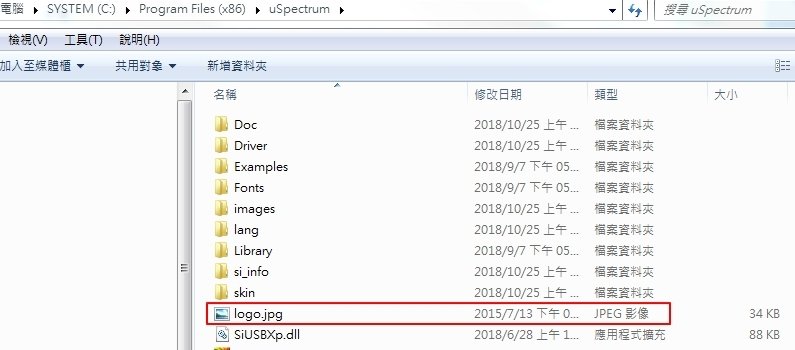
Logo.jpg im uSpectrum-Installationsordner gespeichert
Schritt 3: Überprüfen Sie den uSpectrum-Testbericht
Öffnen Sie die uSpectrum-PC-Software und erstellen Sie einen neuen Messbericht.
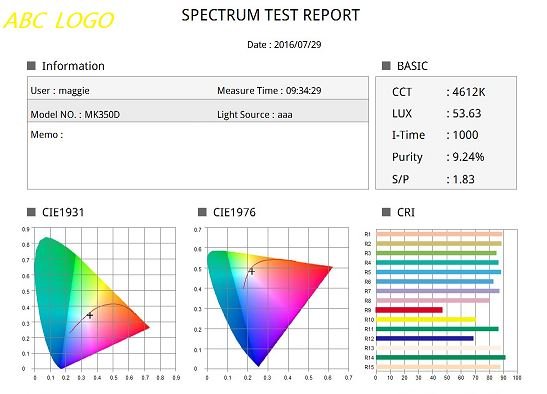
Ihr Firmenlogo sollte jetzt oben links im Testbericht erscheinen.
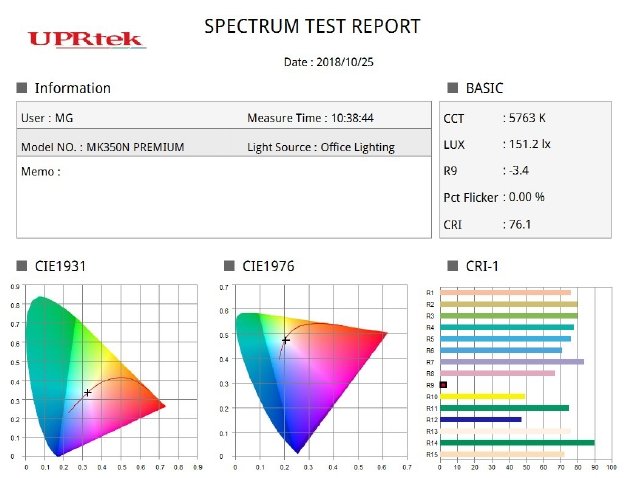
Firmenlogo wurde in einem uSpectrum-Testbericht angezeigt
Was soll ich tun, wenn das Logo nicht erscheint?
Wenn Ihr Firmenlogo im Bericht nicht angezeigt wird, prüfen Sie Folgendes:
- Die Bildmaße betragen 220 × 70 Pixel.
- Das Bild ist im JPG-Format gespeichert.
- Der Dateiname ist genau
Logo.jpg. - Die Datei wird im richtigen uSpectrum-Installationsordner gespeichert.
Nachdem Sie diese Einstellungen bestätigt haben, öffnen Sie die uSpectrum-PC-Software erneut und generieren Sie den Bericht erneut.
Hast du die uSpectrum-PC-Software noch nicht heruntergeladen?
Laden Sie uSpectrum-PC-Software herunter, um Ihr kompatibles UPRtek-Gerät mit einem Computer zu verbinden, Messdaten auf einem größeren Bildschirm anzusehen und individuelle Testberichte zu erstellen.
Laden Sie die uSpectrum-PC-Software herunter
Brauchen Sie Hilfe beim Download- und Installationsprozess? Folgen Sie unserem Schritt-für-Schritt-Leitfaden, wie Sie uSpectrum-PC-Software herunterladen.