Comment ajouter le logo de mon entreprise à un rapport de test uSpectrum ?
Vous pouvez personnaliser un rapport de mesure généré avec uSpectrum PC Software en ajoutant le logo de votre entreprise à l’en-tête du rapport.
Suivez les étapes ci-dessous pour préparer votre logo et enregistrez-le dans le bon dossier d’installation uSpectrum.
Étape 1 : Préparez le logo de votre entreprise
Redimensionnez le logo de votre entreprise à 220 × 70 pixels. Sauvegardez l’image au format JPG en utilisant le nom de fichier suivant : Logo.jpg
Assurez-vous que le nom du fichier et l’extension sont corrects avant de procéder.
Le logo de l’entreprise a été redimensionné à 220 × 70 pixels pour uSpectrum
Étape 2 : Copiez le logo dans le dossier uSpectrum
Copiez le Logo.jpg fichier dans le dossier où est installé le logiciel uSpectrum PC. Le chemin d’installation par défaut est généralement :
C:\Program Files (x86)\uSpectrum\Logo.jpg
Si uSpectrum a été installé à un autre endroit, placez le fichier du logo dans le dossier d’installation correspondant à uSpectrum.
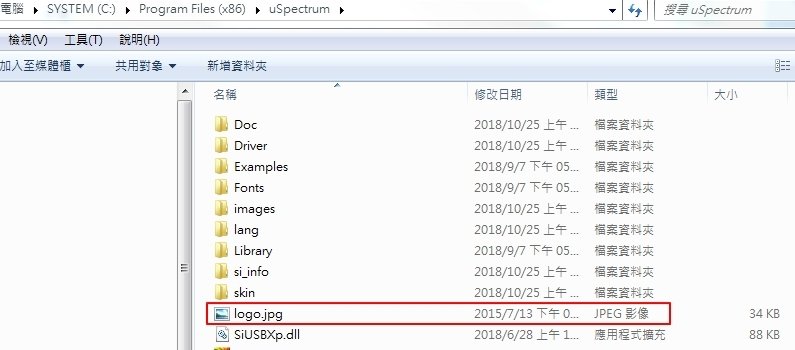
Logo.jpg enregistré dans le dossier d’installation de uSpectrum
Étape 3 : Consultez le rapport de test uSpectrum
Ouvrez le logiciel uSpectrum PC et générez un nouveau rapport de mesure.
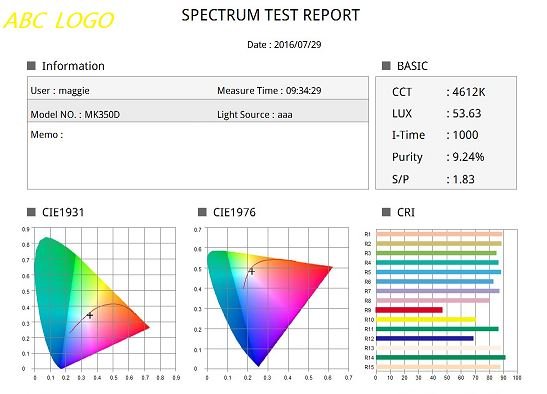
Le logo de votre entreprise devrait désormais apparaître en haut à gauche du rapport de test.
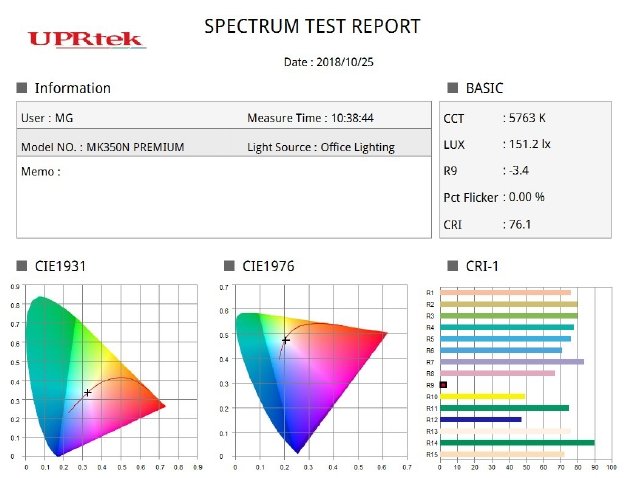
Logo de l’entreprise affiché sur un rapport de test uSpectrum
Que dois-je faire si le logo n’apparaît pas ?
Si le logo de votre entreprise n’est pas affiché dans le rapport, vérifiez ce qui suit :
- Les dimensions de l’image sont de 220 × 70 pixels.
- L’image est enregistrée au format JPG.
- Le nom du fichier est exactement
Logo.jpg. - Le fichier est sauvegardé dans le bon dossier d’installation uSpectrum.
Après avoir confirmé ces paramètres, rouvrez uSpectrum PC Software et générez à nouveau le rapport.
Vous n’avez pas encore téléchargé le logiciel uSpectrum pour PC ?
Téléchargez le logiciel uSpectrum pour PC afin de connecter votre appareil UPRtek compatible à un ordinateur, visualiser les données de mesure sur un écran plus grand et créer des rapports de test personnalisés.
Télécharger le logiciel uSpectrum PC
Besoin d’aide pour le téléchargement et l’installation ? Suivez notre guide étape par étape pour télécharger le logiciel uSpectrum pour PC.