uSpectrum 테스트 보고서에 회사 로고를 어떻게 추가하나요?
uSpectrum PC 소프트웨어로 생성되는 측정 보고서를 회사 로고를 보고서 헤더에 추가하여 맞춤 설정할 수 있습니다.
아래 단계를 따라 로고를 준비하고 올바른 uSpectrum 설치 폴더에 저장하세요.
1단계: 회사 로고 준비
회사 로고를 220 × 70픽셀로 크기 조정하세요. 다음 파일 이름을 사용하여 이미지를 JPG 형식으로 저장하세요: Logo.jpg
진행하기 전에 파일 이름과 확장자가 정확한지 확인하세요.
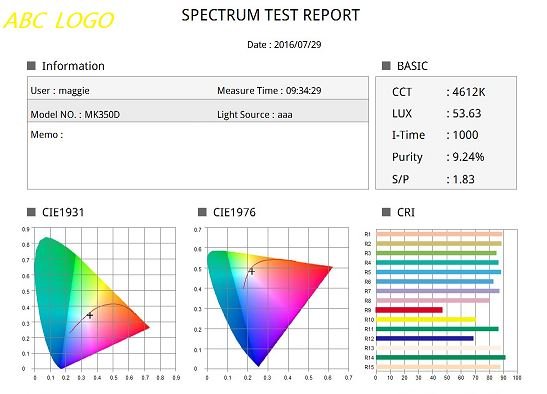
회사 로고는 uSpectrum용 220 × 70픽셀로 크기 조정됨
2단계: 로고를 uSpectrum 폴더에 복사하기
uSpectrum PC 소프트웨어가 설치된 폴더에 파일을 복사 Logo.jpg 하세요. 기본 설치 경로는 보통 다음과 같습니다:
C:\Program Files (x86)\uSpectrum\Logo.jpg
uSpectrum이 다른 위치에 설치되어 있다면, 해당 uSpectrum 설치 폴더에 로고 파일을 넣으세요.
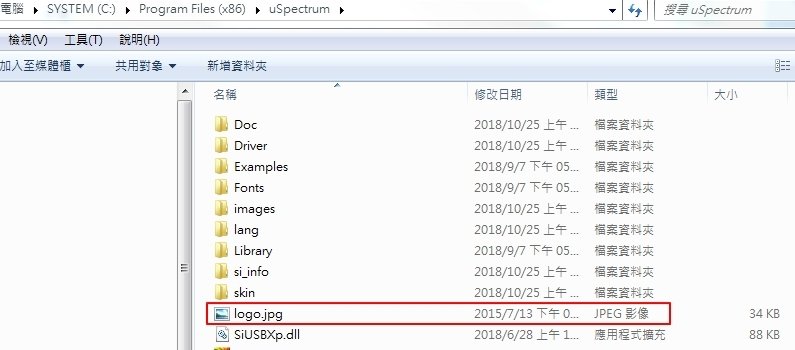
Logo.jpg uSpectrum 설치 폴더에 저장되어 있습니다
3단계: uSpectrum 테스트 보고서 확인
uSpectrum PC 소프트웨어를 열고 새로운 측정 보고서를 생성하세요.
이제 귀사의 회사 로고가 테스트 보고서의 왼쪽 상단에 나타나야 합니다.
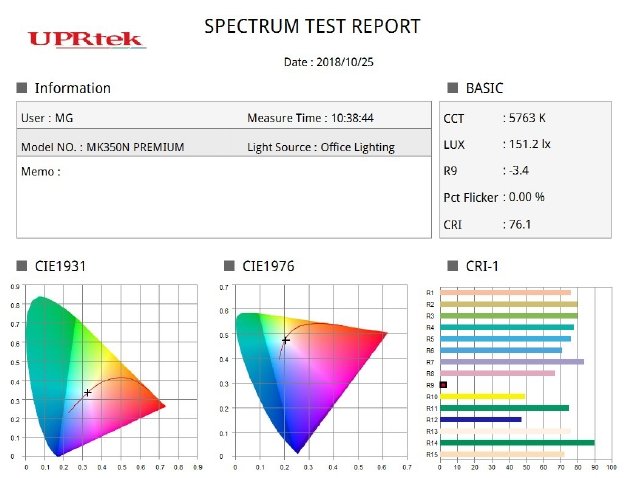
uSpectrum 테스트 보고서에 회사 로고가 표시됨
로고가 나타나지 않으면 어떻게 해야 하나요?
보고서에 회사 로고가 표시되지 않은 경우, 다음 사항을 확인하세요:
- 이미지 크기는 220× 70픽셀입니다.
- 이미지는 JPG 형식으로 저장됩니다.
- 파일 이름은 정확히
Logo.jpg. - 파일은 올바른 uSpectrum 설치 폴더에 저장되어 있습니다.
이 설정을 확인한 후 uSpectrum PC 소프트웨어를 다시 열고 보고서를 다시 생성하세요.
아직 uSpectrum PC 소프트웨어를 다운로드하지 않으셨나요?
uSpectrum PC 소프트웨어를 다운로드하여 호환되는 UPRtek 기기를 컴퓨터에 연결하고, 더 큰 화면에서 측정 데이터를 확인하며, 맞춤형 테스트 보고서를 작성하세요.
다운로드 및 설치 과정에 도움이 필요하신가요? uSpectrum PC 소프트웨어 다운로드 방법에 대한 단계별 가이드를 따라가세요.