uSpectrum PC 소프트웨어로 테스트 보고서를 만드는 방법?
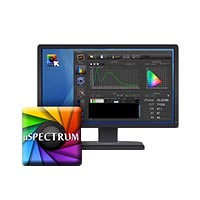
uSpectrum PC 소프트웨어 는 호환되는 UPRtek 분광기의 측정 데이터를 문서화, 분석 또는 인쇄용 테스트 보고서로 변환할 수 있게 해줍니다.
한 측정값에서 보고서를 생성하거나 동시에 여러 보고서를 생성할 수 있습니다. 아래 단계를 따라 uSpectrum 테스트 보고서를 작성하세요.
1 단계. 측정 데이터 로드
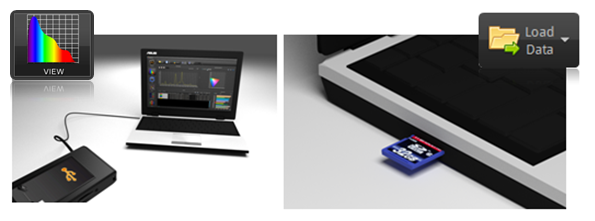
uSpectrum PC 소프트웨어를 열고 VIEW 모드에 들어갑니다. 측정 데이터를 가져오려면 데이터를 로드 하세요:
- USB 케이블로 컴퓨터에 연결된 휴대용 분광기
- 저장된 측정 데이터가 담긴 SD 카드
2 단계. 측정 데이터를 선택하세요
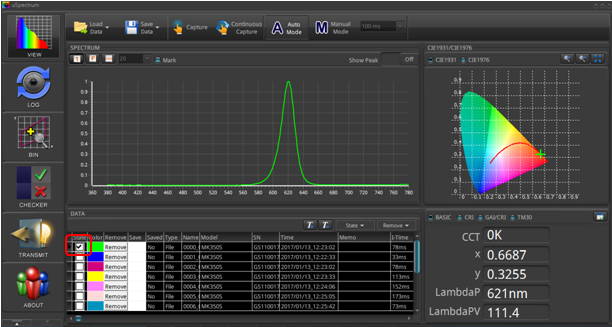
보고서를 작성하고자 하는 측정 데이터를 선택하고, 동시에 여러 측정 데이터를 선택하여 보고서를 작성할 수 있습니다.
3단계. 신고 옵션 선택
측정 횟수를 기준으로 적절한 보고서 옵션을 선택하세요:
- 단일 보고서: 보고 할 데이터 저장을 선택하세요.
- 여러 보고서: 보고서 작성 시 ‘모든 데이터 저장’을 선택하세요.
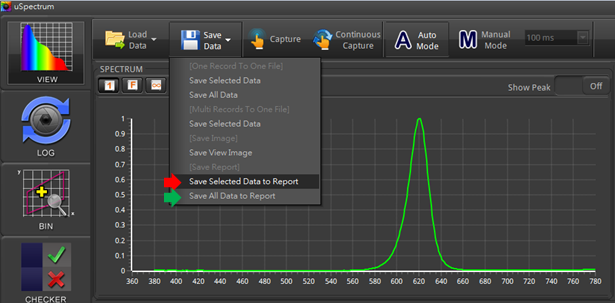
4단계. 선발 확인
확인 메시지가 뜨면 ‘ 예 ‘를 클릭하여 계속하세요.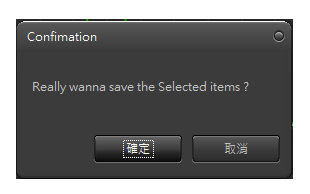
5단계. 파일 저장
보고서 파일을 저장할 위치를 선택한 후 저장 과정을 계속하세요.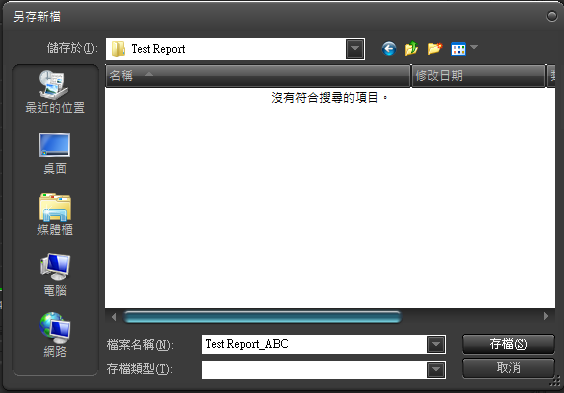
6단계. 사용자 이름 입력
테스트 보고서에 표시하고 싶은 사용자 또는 운영자 이름을 입력하세요.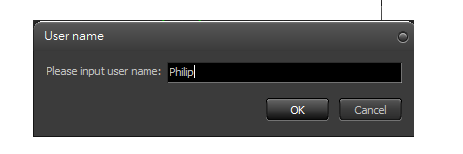
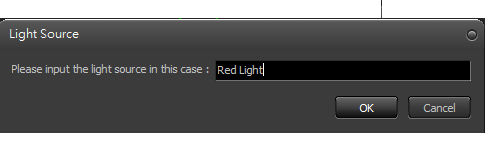
7단계. 빛의 원소 이름을 입력하세요
광원 이름을 채워.
8단계. 보고서 설정 완료
데이터를 저장하려면 확인을 클릭해 마무리하세요.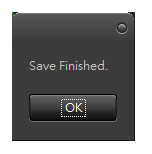
9단계. 보고서 파일 이름
파일 이름 생성 과정은 생성되는 보고서 수에 따라 달라집니다:
- 단일 보고서: 원하는 파일 이름을 입력하세요.
- 여러 보고서: 파일 이름을 입력하면 uSpectrum이 각 보고서에 자동으로 시퀀스 번호를 추가합니다.
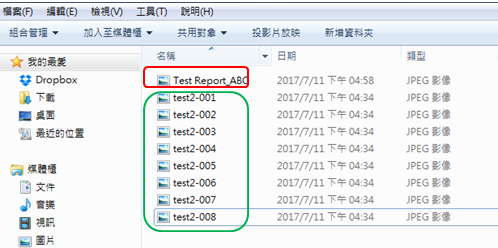
10단계. 보고서를 열고 인쇄하세요
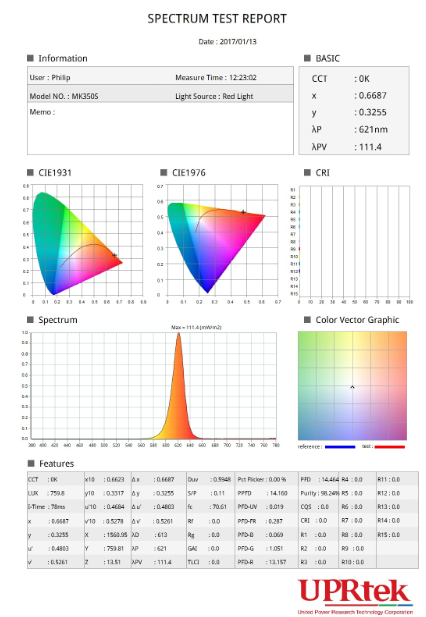
저장된 보고서 파일을 열어 측정 정보를 검토하세요. 필요에 따라 uSpectrum 테스트 보고서를 저장, 공유, 출력할 수 있습니다.
보고서에 회사 로고를 추가하고 싶으신가요?
또한 회사 로고로 리포트 헤더를 맞춤 설정할 수도 있습니다. uSpectrum 테스트 보고서에 회사 로고를 추가하는 방법에 대한 가이드를 따라주세요.
아직 uSpectrum PC 소프트웨어를 다운로드하지 않으셨나요?
uSpectrum PC 소프트웨어를 다운로드하여 호환되는 UPRtek 기기를 컴퓨터에 연결하고, 측정 데이터를 관리하며, 분석 또는 인쇄용 테스트 보고서를 작성할 수 있습니다.
다운로드 및 설치 과정에 도움이 필요하신가요? uSpectrum PC 소프트웨어 다운로드 방법에 대한 단계별 가이드를 따라가세요.