Как создавать отчёты по тестированию с помощью программного обеспечения uSpectrum для ПК?
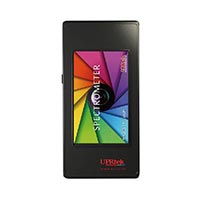
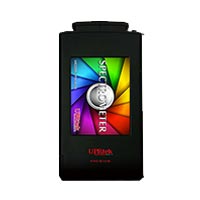
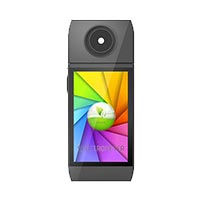
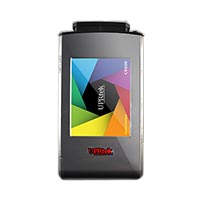
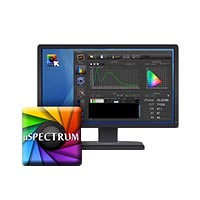
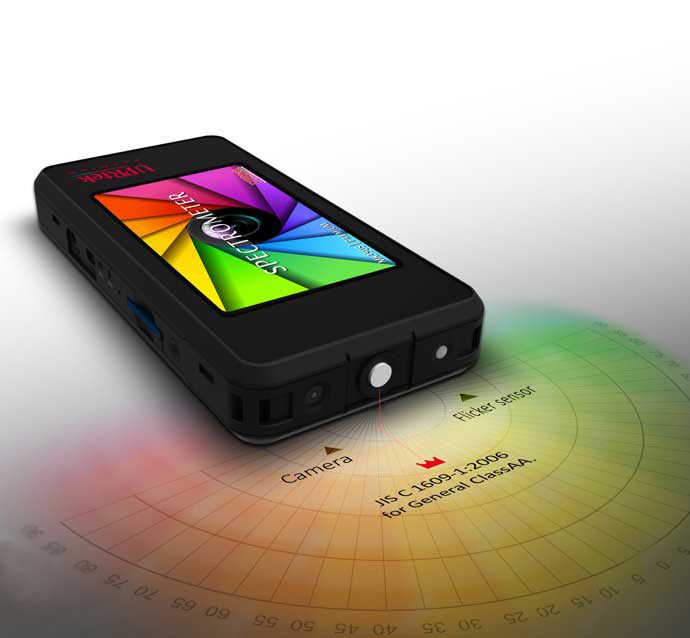
Программное обеспечение uSpectrum для ПК позволяет превращать данные измерения с совместимого спектрометра UPRtek в отчёты для документации, анализа или печати.
Вы можете создать отчёт из одного измерения или одновременно генерировать несколько отчётов. Следуйте следующим шагам, чтобы создать отчёты по тестированию uSpectrum.
Шаг 1. Загрузить данные измерения
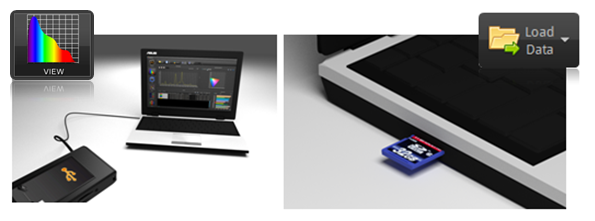
Откройте программное обеспечение uSpectrum для ПК и перейдите в режим VIEW. Нажмите «Загрузить данные », чтобы импортировать данные измерения из одной из следующих категорий:
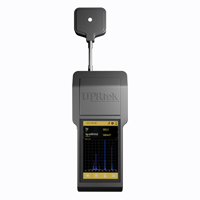
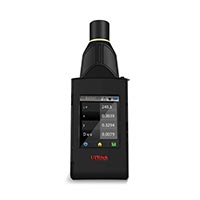
- Портативный спектрометр, подключённый к компьютеру через USB-кабель
- SD-карта, содержащая сохранённые данные измерения
Шаг 2. Выберите данные измерения
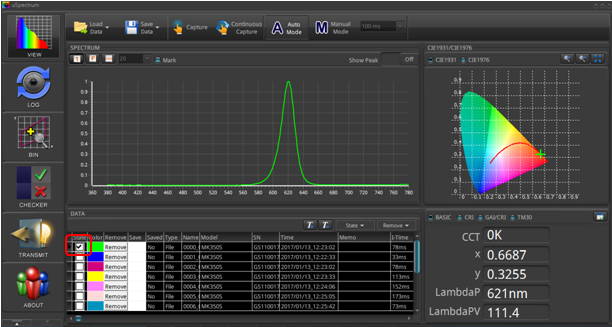
Выберите данные измерения, которые вы хотите составить для отчёта, при этом вы можете выбрать более одного измерения для составления отчёта одновременно.
Шаг 3. Выберите опцию «Отчёт»
Выберите подходящий вариант отчёта на основе количества измерений:
- Одиночный отчёт: Выберите «Сохранить выбранные данные» для отчёта.
- Несколько отчетов: Выберите «Сохранить все данные, чтобы отчётать».
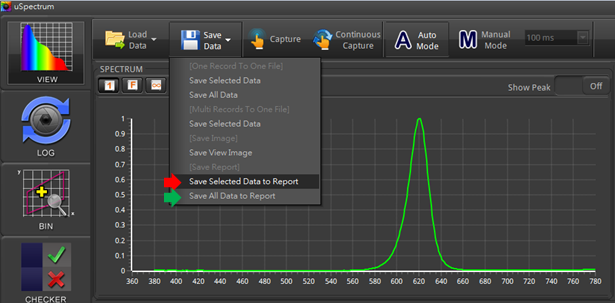
Шаг 4. Подтвердите выбор
Когда появится подтверждение, нажмите « Да », чтобы продолжить.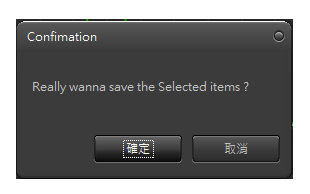
Шаг 5. Сохранить файл
Выберите место, где хотите сохранить файл отчёта, и продолжите процесс сохранения.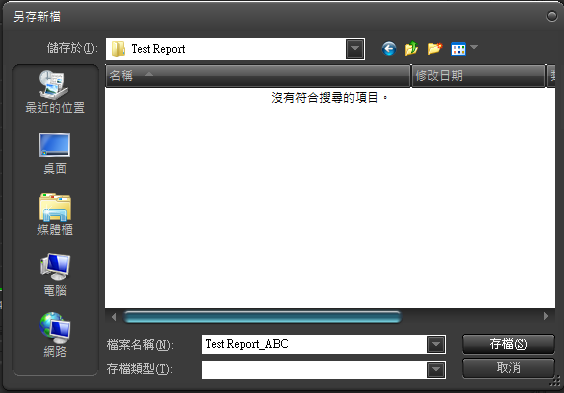
Шаг 6. Введите имя пользователя
Введите имя пользователя или оператора, которое вы хотите показать в отчёте теста.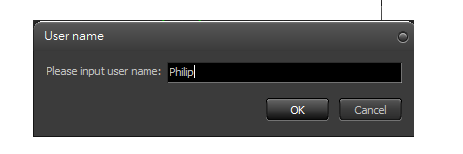
Шаг 7. Появляется название источника света
Заполните название источника света.
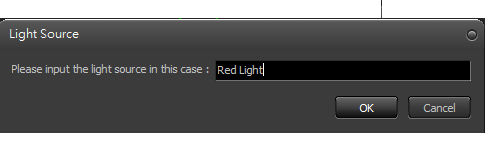
Шаг 8. Заполните настройки отчета
Нажмите OK, чтобы закончить и сохранить данные.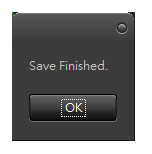
Шаг 9. Назовите файл отчёта
Процесс именования файлов зависит от количества генерируемых отчетов:
- Один отчёт: Введите предпочитаемое имя файла.
- Несколько отчётов: Введите имя файла, и uSpectrum автоматически добавит последовательный номер к каждому отчёту.
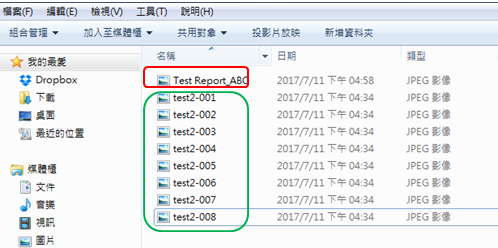
Шаг 10. Откройте и распечатайте отчёт
Откройте сохранённый файл отчёта, чтобы проверить информацию о измерениях. Затем вы можете сохранять, делиться или печатать отчёт по тестированию uSpectrum по необходимости.
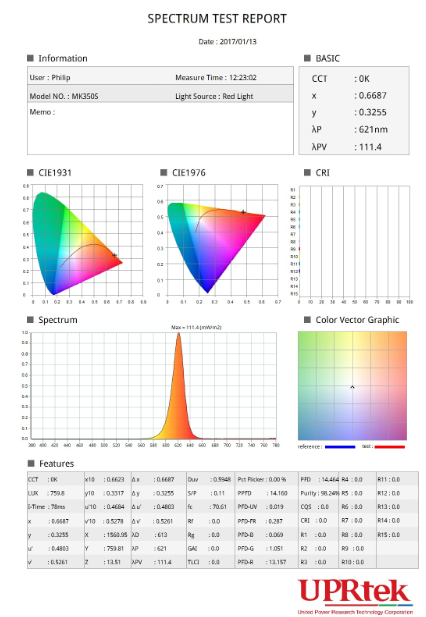
Хотите добавить логотип вашей компании в отчёт?
Вы также можете настроить заголовок отчета с логотипом вашей компании. Следуйте нашему руководству по добавлению логотипа компании в отчёт по тестированию uSpectrum.
Вы ещё не скачали программное обеспечение uSpectrum для ПК?
Скачайте программное обеспечение uSpectrum для ПК, чтобы подключить совместимое устройство UPRtek к компьютеру, управлять данными измерений и создавать отчёты по тестированию для анализа или печати.
Скачать программное обеспечение uSpectrum для ПК
Нужна помощь с процессом загрузки и установки? Следуйте нашему пошаговому руководству по загрузке программного обеспечения uSpectrum для ПК.