如何將公司商標加到 uSpectrum 測試報告中?
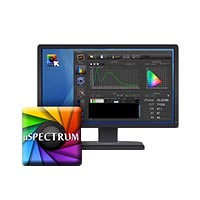
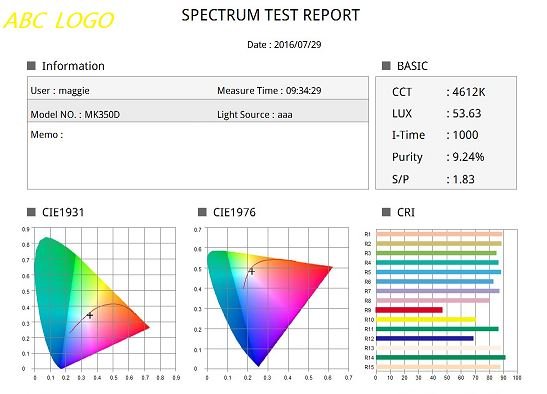
您可以透過在報表頁首處新增公司商標,來自訂由 uSpectrum PC 軟體產生的測量報告。
請按照以下步驟準備您的商標,並將其儲存到正確的 uSpectrum 安裝資料夾中。
步驟 1:準備公司商標
將公司商標調整為 220 × 70 像素。 請使用以下檔案名稱將影像儲存為 JPG 格式: Logo.jpg
在繼續之前,請確保檔案名稱和副檔名正確無誤。
調整公司商標尺寸 220 × 70 像素用於 uSpectrum
步驟 2:將 Logo 複製到 uSpectrum 資料夾中
將 Logo.jpg 檔案複製到 uSpectrum PC 軟體的安裝資料夾中。 預設安裝路徑通常為:
C:\Program Files (x86)\uSpectrum\Logo.jpg
如果 uSpectrum 安裝在其他位置,請將標誌檔案放置在對應的 uSpectrum 安裝資料夾中。
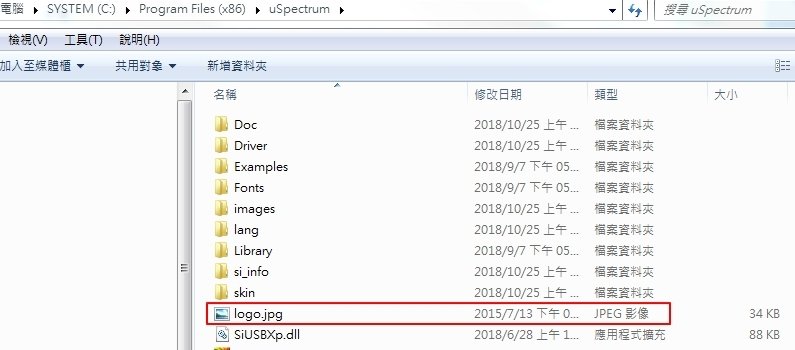
Logo.jpg 已儲存至 uSpectrum 安裝資料夾
步驟 3:查看 uSpectrum 測試報告
開啟 uSpectrum PC 軟體並產生新的測量報告。
現在,貴公司的商標將會顯示在測試報告的左上角。
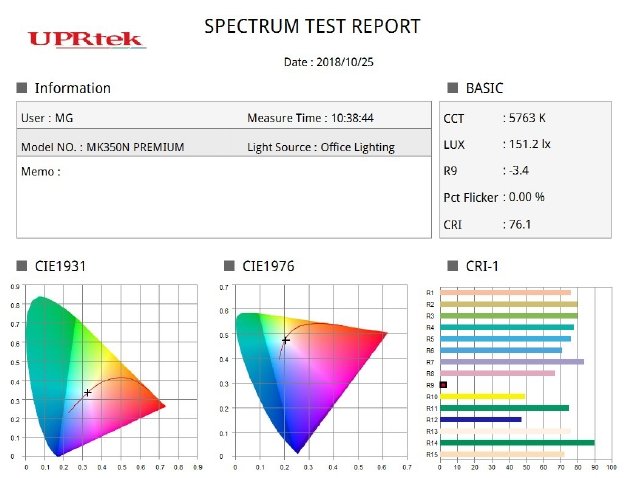
顯示在 uSpectrum 測試報告上的公司商標
如果標誌沒有顯示,我該怎麼辦?
如果報告中未顯示貴公司商標,請檢查以下內容:
- 影像尺寸為 220 × 70 像素。
- 該圖像以 JPG 格式儲存。
- 檔案名稱完全是
Logo.jpg。 - 該檔案已儲存至正確的 uSpectrum 安裝資料夾中。
確認這些設定後,重新開啟 uSpectrum PC 軟體並再次產生報告。
還沒下載 uSpectrum PC 軟體嗎?
下載 uSpectrum PC 軟體,將相容的 UPRtek 設備連接至計算機,以便在大螢幕上查看測量數據並產生客製化的測試報告。
需要下載和安裝的協助嗎? 請按照我們的指南逐步下載 uSpectrum PC 軟體。