Comment créer des rapports de test avec le logiciel PC uSpectrum ?
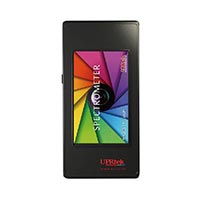
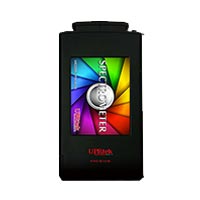
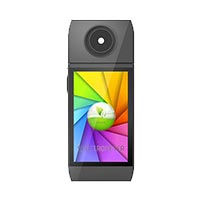
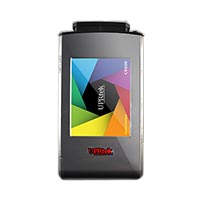
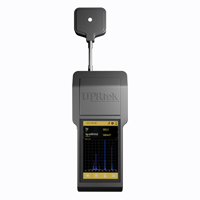
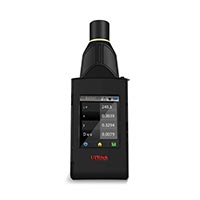
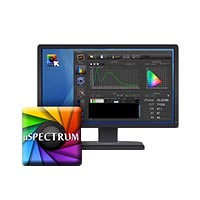
Le logiciel uSpectrum PC vous permet de transformer les données de mesure d’un spectromètre UPRtek compatible en rapports de test pour documentation, analyse ou impression.
Vous pouvez créer un rapport à partir d’une seule mesure ou générer plusieurs rapports en même temps. Suivez les étapes ci-dessous pour créer vos rapports de test uSpectrum.
Étape 1. Chargez les données de mesure
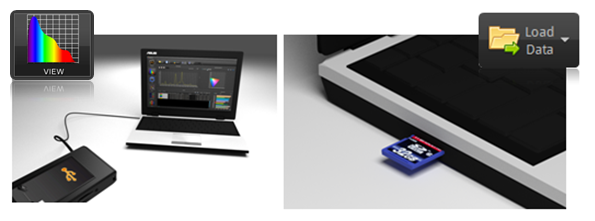
Ouvrez le logiciel uSpectrum PC et entrez en mode VIEW. Cliquez sur Charger les données pour importer les données de mesure depuis l’un ou l’autre :
- Un spectromètre portatif connecté à l’ordinateur par un câble USB
- Une carte SD contenant les données de mesure enregistrées
Étape 2. Sélectionnez les données de mesure
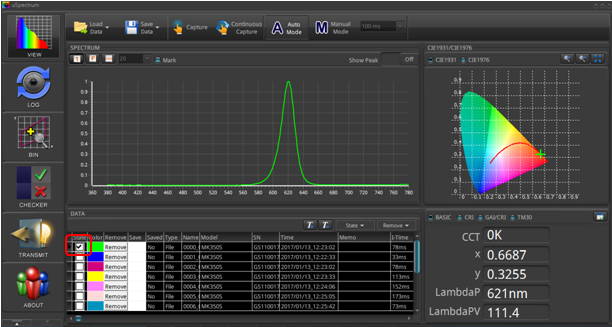
Sélectionnez les données de mesure que vous souhaitez faire dans le rapport, entre-temps vous pouvez sélectionner plus d’une donnée de mesure pour faire le rapport en même temps.
Étape 3. Choisissez l’option de signalement
Choisissez l’option de rapport appropriée en fonction du nombre de mesures :
- Rapport unique : Sélectionnez Enregistrer les données sélectionnées à signaler.
- Plusieurs rapports : Sélectionnez Enregistrer toutes les données pour rapporter.
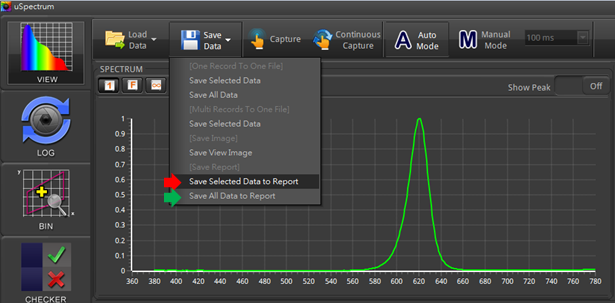
Étape 4. Confirmez la sélection
Lorsque le message de confirmation apparaît, cliquez sur Oui pour continuer.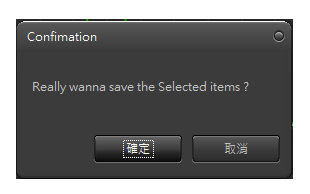
Étape 5. Enregistrer le fichier
Choisissez où vous souhaitez enregistrer le fichier de rapport, puis continuez le processus d’enregistrement.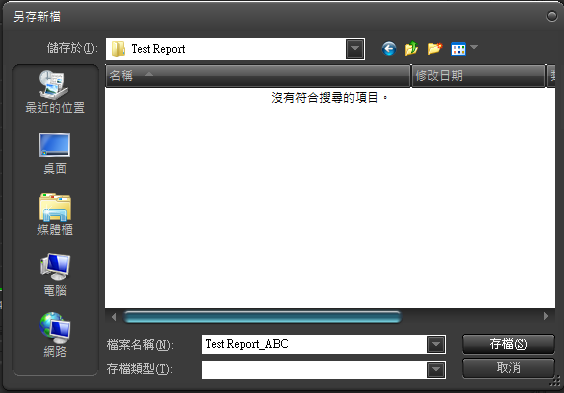
Étape 6. Saisissez le nom d’utilisateur
Saisissez le nom utilisateur ou opérateur que vous souhaitez afficher dans le rapport de test.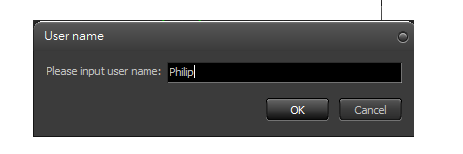
Étape 7. Voici le nom de la source lumineuse
Remplissez le nom de la source lumineuse.
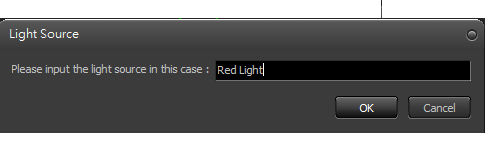
Étape 8. Complétez les paramètres du rapport
Cliquez sur OK pour finir et sauvegarder les données.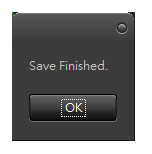
Étape 9. Nommez le fichier de rapport
Le processus de nommage des fichiers dépend du nombre de rapports générés :
- Rapport unique : Saisissez le nom de fichier que vous souhaitez prédiger.
- Plusieurs rapports : Saisissez un nom de fichier, et uSpectrum ajoutera automatiquement un numéro de séquence à chaque rapport.
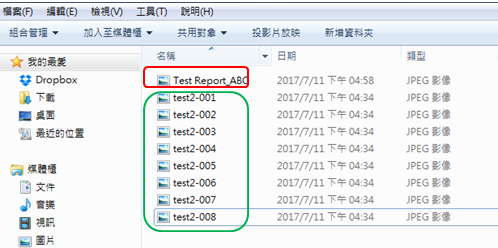
Étape 10. Ouvrez et imprimez le rapport
Ouvrez le fichier de rapport sauvegardé pour examiner les informations de mesure. Vous pouvez ensuite sauvegarder, partager ou imprimer le rapport de test uSpectrum selon vos besoins.
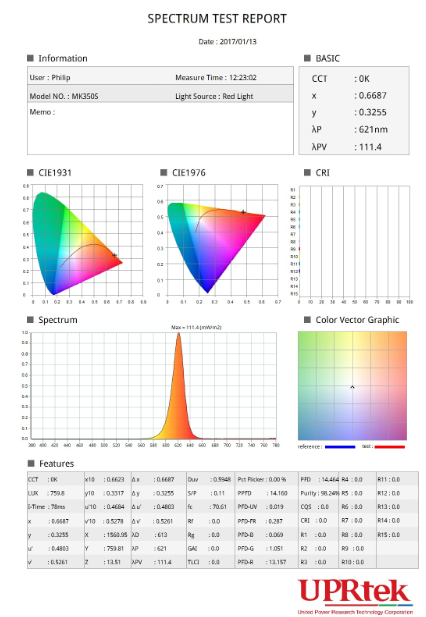
Vous souhaitez ajouter le logo de votre entreprise au rapport ?
Vous pouvez également personnaliser l’en-tête du rapport avec le logo de votre entreprise. Suivez notre guide sur la façon d’ajouter un logo d’entreprise à un rapport de test uSpectrum.
Vous n’avez pas encore téléchargé le logiciel uSpectrum pour PC ?
Téléchargez le logiciel uSpectrum pour PC afin de connecter votre appareil UPRtek compatible à un ordinateur, gérer les données de mesure et créer des rapports de test pour analyse ou impression.
Télécharger le logiciel uSpectrum PC
Besoin d’aide pour le téléchargement et l’installation ? Suivez notre guide étape par étape pour télécharger le logiciel uSpectrum pour PC.